Guía Práctica: Configuración Básica y Ajustes Esenciales de WordPress
Introducción: El Punto de Partida de tu Sitio Web
La instalación de WordPress es solo el primer paso. La verdadera puesta a punto, aquella que define la usabilidad, el rendimiento y la capacidad de posicionamiento de tu proyecto, comienza en el menú de Ajustes. Es común en Argentina que emprendedores y profesionales, entusiasmados por ver su sitio online, pasen por alto esta etapa crucial, lo que luego deriva en problemas de SEO, dificultades de navegación o una gestión engorrosa del contenido. Esta guía está pensada para evitar ese escenario, ofreciendo un recorrido metódico por cada una de las configuraciones básicas, explicando no solo el "cómo" sino también el "por qué" de cada opción, con ejemplos adaptados al mercado local. Unos minutos invertidos aquí ahorran horas de trabajo futuro y establecen una base sólida para el crecimiento de tu presencia digital.
La estructura de administración de WordPress es intuitiva, pero algunos términos pueden ser confusos para el usuario novel. A lo largo de este tutorial, desglosaremos conceptos como "permalinks", "página de portada estática" o "categoría por defecto", vinculándolos siempre a su impacto real en el sitio que ven tus visitantes. Ya sea que estés lanzando un blog personal, el sitio institucional de tu PyME en Buenos Aires, o una tienda online, estos ajustes son universales y necesarios. Comencemos por lo fundamental: acceder al corazón de la configuración de tu WordPress, un proceso que transformará una instalación genérica en una plataforma preparada para tus objetivos específicos.
Acceso y Panorama General: El Panel de Control
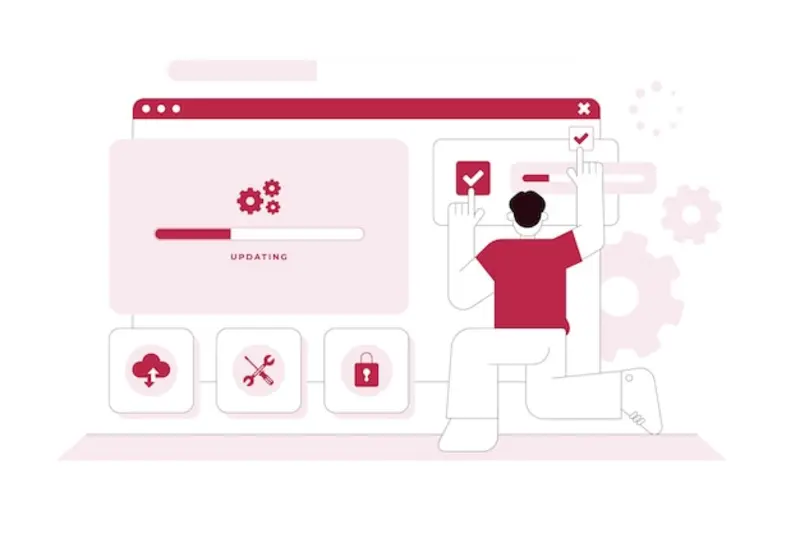
Tras iniciar sesión en tu WordPress, el escritorio o panel de control (Dashboard) es tu centro de operaciones. En la columna izquierda, encontrarás el menú principal. Allí, ubicarás la opción "Ajustes". Al posar el cursor sobre ella, se desplegarán las subsecciones clave: General, Escritura, Lectura, Comentarios, Medios y Enlaces permanentes. Este es el núcleo de la configuración que exploraremos. Antes de realizar cualquier cambio, es una práctica recomendada, especialmente si estás trabajando en un sitio en producción, asegurarte de tener una copia de seguridad reciente. Muchos hosting en Argentina ofrecen esta herramienta de forma automática en su panel de control (como cPanel).
La filosofía de WordPress es la de la personalización progresiva. No es necesario configurar todo perfectamente desde el primer minuto, pero sí establecer los parámetros básicos que definen la identidad y el comportamiento de tu sitio. Desde el título del sitio y su descripción, que son críticos para el SEO, hasta la forma en que se estructuran las URLs, cada ajuste contribuye a la experiencia del usuario y a la percepción de profesionalismo. Vamos a navegar por cada una de estas pestañas en orden, deteniéndonos en las opciones más importantes para un proyecto recién iniciado en el contexto digital argentino, donde la claridad y la accesibilidad son valores al alza.
Primeros Pasos en el Dashboard
El Dashboard suele mostrar por defecto widgets con información general, como la actividad reciente, noticias de la comunidad de WordPress o un esbozo de tu sitio. Puedes personalizar esta vista arrastrando y soltando los widgets, o ocultando aquellos que no te sean útiles. Para nuestros fines, lo más importante es localizar la barra de menú lateral. Si tu panel de administración está en inglés, puedes cambiarlo al español desde Ajustes > General > Idioma del sitio. Esta es, de hecho, la primera configuración que muchos usuarios en Latinoamérica buscan. Recuerda que los cambios en los ajustes se guardan haciendo clic en el botón "Guardar cambios" que aparece al final de cada página de opciones.
Ajustes Generales: Los Fundamentos de tu Sitio
Al hacer clic en "Ajustes > General", nos encontramos con la información básica de identificación. El "Título del sitio" es el nombre oficial de tu proyecto web, como "Librería El Ateneo" o "Estudio Jurídico Pérez & Asociados". Este título suele aparecer en la pestaña del navegador, en los resultados de búsqueda (junto con la descripción) y, dependiendo del tema, en el encabezado de la página. La "Descripción corta" o "Tagline" es una frase que complementa al título. Piensa en ella como tu eslogan o descripción de misión. Es crucial que ambos campos sean claros, contengan palabras clave relevantes y reflejen fielmente la actividad de tu negocio o proyecto.
Otros campos vitales en esta sección son la "Dirección de WordPress (URL)" y la "Dirección del sitio (URL)". En la inmensa mayoría de las instalaciones estándar, estas dos URLs son idénticas y apuntan al directorio principal donde resides tu sitio (por ejemplo, https://midominio.com.ar). Nunca modifiques estos valores a menos que sepas exactamente lo que estás haciendo y estés realizando una migración, ya que podrías dejar tu sitio inaccesible. Finalmente, configura correctamente la zona horaria (para Argentina, generalmente "America/Argentina/Buenos_Aires"), el formato de fecha y hora (elige uno familiar para tu audiencia, como d/m/a) y el día de la semana en que comienza la semana. Esto asegura que la programación de publicaciones, los horarios de comentarios y otras funciones basadas en tiempo funcionen correctamente para tu región.
- Título del Sitio: Define el nombre principal que aparecerá en motores de búsqueda y, a menudo, en el diseño. Debe ser conciso y descriptivo.
- Descripción Corta (Tagline): Una frase complementaria que resume la esencia del sitio. Ideal para incluir palabras clave secundarias.
- Zona Horaria y Formato: Configúralo según "America/Argentina/Buenos_Aires" para que las fechas y horas de publicaciones y comentarios sean locales y precisas.
- Correo-e de Administración: El email donde recibirás notificaciones importantes del sistema, como comentarios pendientes de moderación o errores críticos. Úsalo siempre activo.
- Miembros/Registro de Usuarios: Por defecto, desactiva la opción "Cualquiera puede registrarse" a menos que tu proyecto requiera específicamente un registro público de usuarios.
Ajustes de Escritura: Organización del Contenido
La pestaña "Escritura" se centra en cómo se crea y categoriza el contenido por defecto. Una de las decisiones más importantes aquí es la "Categoría por defecto para las entradas". Cuando escribes una nueva entrada (post) y no le asignas una categoría manualmente, WordPress la asignará a esta. Elige una categoría genérica y amplia que represente la temática central de tu blog. Por ejemplo, si tienes un blog de gastronomía, tu categoría por defecto podría ser "Recetas". Esto ayuda a mantener el contenido organizado desde el primer momento y evita que las entradas queden sin categorizar, lo que perjudica la navegación interna.
Otra opción interesante, aunque menos utilizada en configuraciones básicas, es el "Formato de entrada por defecto". Los temas pueden definir formatos especiales (como "Galería", "Cita" o "Vínculo") que cambian ligeramente la presentación de una entrada. A menos que tu tema lo requiera o tengas una preferencia clara, puedes dejarlo en "Estándar". Finalmente, la sección "Publicar mediante correo electrónico" es una funcionalidad avanzada que permite publicar entradas enviando un email a una dirección secreta. Para la mayoría de los usuarios en Argentina, especialmente aquellos que comienzan, esta función no es necesaria y puede ignorarse, enfocándose en la publicación estándar desde el editor de WordPress.
Ajustes de Lectura: Definiendo la Estructura Principal
Esta es, posiblemente, una de las secciones de ajustes más determinantes para la estructura de tu sitio. Aquí decides qué se muestra en la página de inicio. Tienes dos opciones fundamentales: "Tu última entrada" o "Una página estática". La primera es la configuración clásica de un blog, donde la portada es un listado cronológico inverso de tus artículos más recientes. Es ideal para sitios centrados en noticias, artículos de opinión o blogs personales donde el contenido fresco es lo primordial.
La segunda opción, "Una página estática", es la elegida por la mayoría de sitios corporativos, portfolios o tiendas online. Te permite seleccionar una página que hayas creado (por ejemplo, "Inicio" o "Bienvenidos") como portada, y otra página (como "Blog" o "Noticias") donde se alojará el listado de entradas. Esta separación te da un control total sobre el mensaje de bienvenida y el diseño de tu homepage, mientras mantienes el blog como una sección independiente y ordenada. Para un emprendedor argentino que quiere presentar sus servicios de manera profesional, esta es casi siempre la opción recomendada.
Además, en esta pestaña controlas la visibilidad en los motores de búsqueda. La casilla "Visibilidad para los motores de búsqueda" (que reza "Pedir a los motores de búsqueda que no indexen este sitio") debe permanecer desmarcada siempre. Marcarla le dice a Google y otros buscadores que ignoren tu sitio, impidiendo que aparezca en los resultados. Solo se usa en etapas de desarrollo muy tempranas o en sitios estrictamente privados. Para cualquier proyecto que quiera tener presencia online en Argentina, esta opción debe estar desactivada.
- Página de Portada: Elige "Una página estática" para sitios profesionales (selecciona una página "Home" creada previamente). Usa "Tu última entrada" para blogs puros.
- Página de Entradas: Si eliges portada estática, aquí seleccionas la página que actuará como archivo de blog (ej. "Blog" o "Noticias").
- Visibilidad en Buscadores: Asegúrate de que la opción "Pedir a los motores de búsqueda que no indexen este sitio" NO esté marcada para ser visible en Google.
- Número de Entradas a Mostrar: Define cuántos artículos aparecen por página en los listados (blog, categorías, etiquetas). Un número entre 6 y 10 suele ser un buen equilibrio entre carga y navegación.
- Sindicación (Feed): Controla el número de entradas que se muestran en el feed RSS. Suele coincidir con el número de entradas mostradas en el blog.
Enlaces Permanentes (Permalinks): La Clave para el SEO
La configuración de los "Enlaces permanentes" es crítica para el SEO (Posicionamiento en Buscadores) y la usabilidad de tu sitio. Los permalinks son la estructura de las URLs de tus páginas y entradas. Por defecto, WordPress usa una URL poco amigable con números y signos de interrogación (ej: /?p=123). Esto no es descriptivo ni ayuda a los usuarios ni a Google a entender de qué trata la página. En Argentina, donde la competencia por aparecer en los primeros resultados de búsqueda es feroz, una URL clara es una ventaja estratégica.
La opción recomendada de manera casi universal es "Nombre de la entrada". Esto genera URLs del tipo "https://midominio.com.ar/nombre-de-mi-articulo/". Son legibles, fáciles de recordar y contienen las palabras clave del contenido. También es popular la estructura "Día y nombre" o "Mes y nombre", pero "Nombre de la entrada" es la más limpia y directa. Una vez que cambies esta configuración y guardes, WordPress reescribirá automáticamente las URLs de todo tu contenido existente y futuro. Es fundamental que realices este cambio al inicio del proyecto, antes de publicar mucho contenido o de realizar campañas de marketing, para evitar enlaces rotos (errores 404).
En la misma página de ajustes, puedes personalizar aún más las estructuras para las categorías y etiquetas (los "Archivos"). Por ejemplo, puedes definir que la base para las categorías sea simplemente "/categoria/" y para las etiquetas "/etiqueta/". Mantén estas estructuras simples y coherentes. Un error común es cambiar los permalinks repetidamente; esto fragmenta la autoridad SEO de tus páginas y genera redirecciones innecesarias. Elige una estructura buena desde el principio y mantenla para siempre. Este simple paso es uno de los ajustes de mayor impacto a largo plazo para la salud de tu sitio web.
Estructuras Recomendadas para URLs Amigables
Para la mayoría de los sitios, la configuración óptima es seleccionar "Nombre de la entrada" en las opciones comunes. Si necesitas una personalización avanzada, puedes usar la opción "Estructura personalizada". Un código muy popular y efectivo es: /%category%/%postname%/. Esto incluye el nombre de la categoría antes del título del artículo (ej: /recetas/pan-casero/). Aunque es excelente para SEO, puede generar URLs largas. Una alternativa más simple y directa es usar solo /%postname%/. Para las bases de categorías y etiquetas, dejar los campos vacíos suele generar URLs más cortas (ej: /categoria/recetas/ en lugar de /archivo/categoria/recetas/). Prueba cómo se ven las URLs con tu contenido antes de decidirte definitivamente.
Ajustes de Comentarios y Medios
La sección "Comentarios" controla cómo interactúan los visitantes con tu contenido a través de los comentarios. Para sitios nuevos o blogs personales, los comentarios pueden ser una gran fuente de comunidad. Sin embargo, también son la principal puerta de entrada para spam. Configura la moderación de comentarios de forma estricta: activa la opción "El comentario debe ser aprobado manualmente" al menos para los primeros comentarios de un autor, o para todos si el volumen de spam es alto. También es recomendable activar la opción que obliga a los usuarios a rellenar su nombre y correo electrónico.
En la pestaña "Medios", defines los tamaños de las imágenes que WordPress genera automáticamente cuando subes una foto. Cuando subes una imagen, WordPress crea copias en varios tamaños (Miniatura, Mediano, Grande) para usarlas en diferentes partes del diseño. Los valores por defecto suelen ser adecuados, pero puedes ajustarlos según las especificaciones de tu tema. Un consejo importante para el rendimiento del sitio, crucial considerando la variabilidad de la conexión a internet en algunas zonas de Argentina, es evitar subir imágenes con dimensiones excesivamente grandes. Procura redimensionarlas a un ancho máximo acorde con tu diseño (por ejemplo, 1200 píxeles) antes de subirlas, y deja que WordPress genere las miniaturas a partir de esa versión ya optimizada.
Configuración Inicial Final y Próximos Pasos
Una vez revisados y ajustados estos parámetros fundamentales, tu WordPress ya no es una instalación genérica, sino una plataforma configurada con un propósito. Has establecido su identidad (Ajustes Generales), definido cómo se organiza y publica el contenido (Escritura), decidido su estructura de portada y blog (Lectura), y establecido las reglas para URLs amigables con el SEO (Enlaces Permanentes). Estos son los cimientos sobre los que construirás todo lo demás: la instalación de temas, la creación de páginas, la escritura de entradas y la implementación de funcionalidades adicionales con plugins.
El siguiente paso lógico, tras esta configuración básica, es elegir e instalar un tema que refleje la identidad visual de tu marca o proyecto. Luego, te dedicarás a crear las páginas esenciales (Inicio, Nosotros, Contacto, Servicios) y a producir tu primer contenido valioso. Recuerda que estos ajustes no son estáticos en el tiempo; puedes volver a ellos en cualquier momento para realizar modificaciones a medida que tu sitio evoluciona. Sin embargo, cambios drásticos en la estructura de permalinks o en la página de inicio una vez el sitio esté posicionado deben planificarse cuidadosamente para minimizar el impacto en los usuarios y en el SEO.
Conclusión y Mantenimiento Continuo
Configurar correctamente WordPress desde el inicio es una inversión de tiempo que paga dividendos en estabilidad, profesionalismo y capacidad de crecimiento. Evita la tentación de saltarte estos pasos técnicos para ir directamente a la parte "divertida" del diseño; una base mal configurada puede limitarte seriamente en el futuro. Al seguir esta guía paso a paso, has tomado el control de las herramientas nativas más poderosas de la plataforma, adaptándolas a las necesidades específicas de tu proyecto en el mercado digital argentino, donde la claridad, la organización y la optimización para buscadores son factores diferenciadores clave.
Una vez que tu sitio esté en marcha, la configuración es solo el comienzo. El éxito online requiere constancia en la publicación, atención a la seguridad, actualizaciones periódicas y optimización del rendimiento. Si la gestión técnica se vuelve abrumadora o prefieres concentrarte en tu negocio y en crear contenido, considera delegar el mantenimiento de tu WordPress a profesionales. Un servicio de Mantenimiento Web especializado se encarga de las copias de seguridad, actualizaciones de seguridad, monitorización de rendimiento y soporte técnico, garantizando que tu sitio, cuya base acabas de sentar con tanto cuidado, funcione de manera segura, rápida y confiable todo el tiempo, permitiéndote a ti centrarte en lo que mejor haces.